
TeXLive安装卡住不动:卡在哪一步与对应处理
本文要点
遇到texlive安装卡住怎么办?本文梳理安装过程中常见的停滞环节与排查思路,并介绍无需本地部署即可在云端完成LaTeX论文编译的替代方案。
许多用户在尝试部署 TeX Live 时,常遇到 texlive安装卡住 的情况,导致无法顺利开始写作。面对这一困境,除了排查本地环境,利用云端在线编译服务也是一种高效的替代路径,能跳过繁琐的安装步骤直接进行文档排版。
安装停滞的常见环节与排查
当 TeX Live 安装程序长时间停留在某个界面,通常与网络传输或组件解压有关。据 tug.org 文档(2026 年 11 月核实),TeX Live 包含大量宏包,完整安装体积较大,下载过程极易受网络波动影响。如果进度条静止,首先应确认网络是否通畅,或尝试更换镜像源。若反复尝试仍无法解决,且急需完成课程论文排版,转向在线工具能节省大量时间。
在线工作区的基础操作
本站的 LaTeX 论文工作区位于编辑页的「LaTeX 论文」标签,无需下载任何软件,浏览器打开即可使用。进入工作区后,用户可看到左侧的文件树与右侧的预览区。对于课程论文,通常需要从模板开始。选择模板后,系统会生成一个多文件项目,用户可直接在浏览器中编辑源码。
编译与错误定位技巧
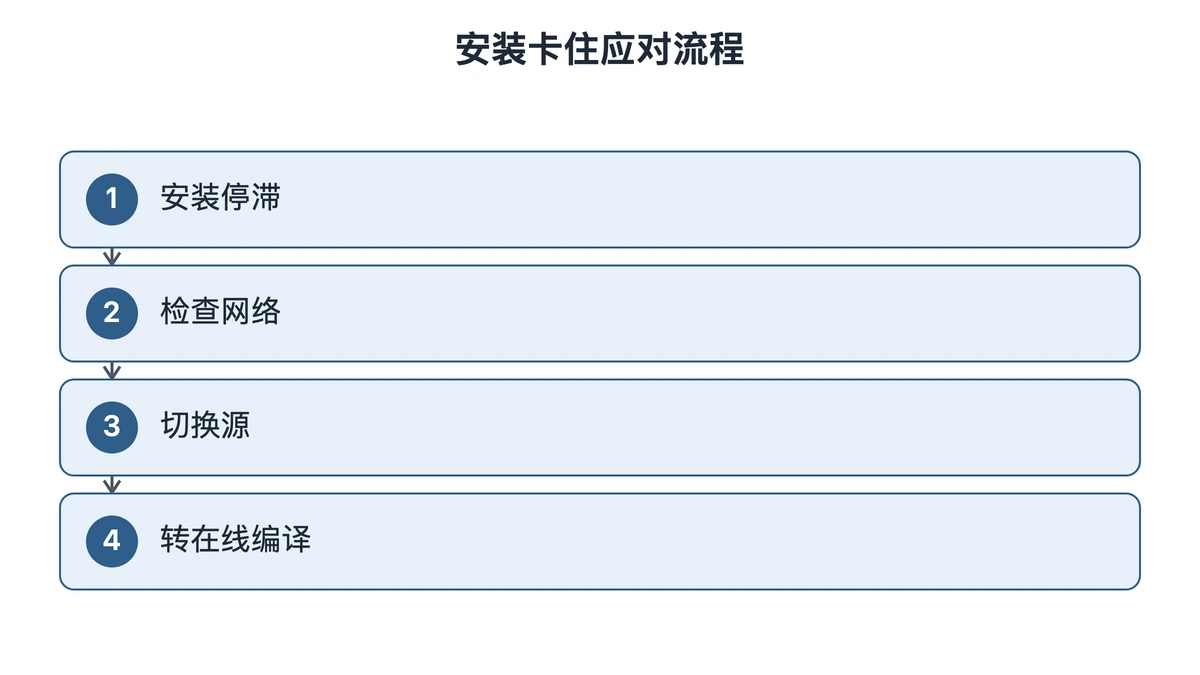
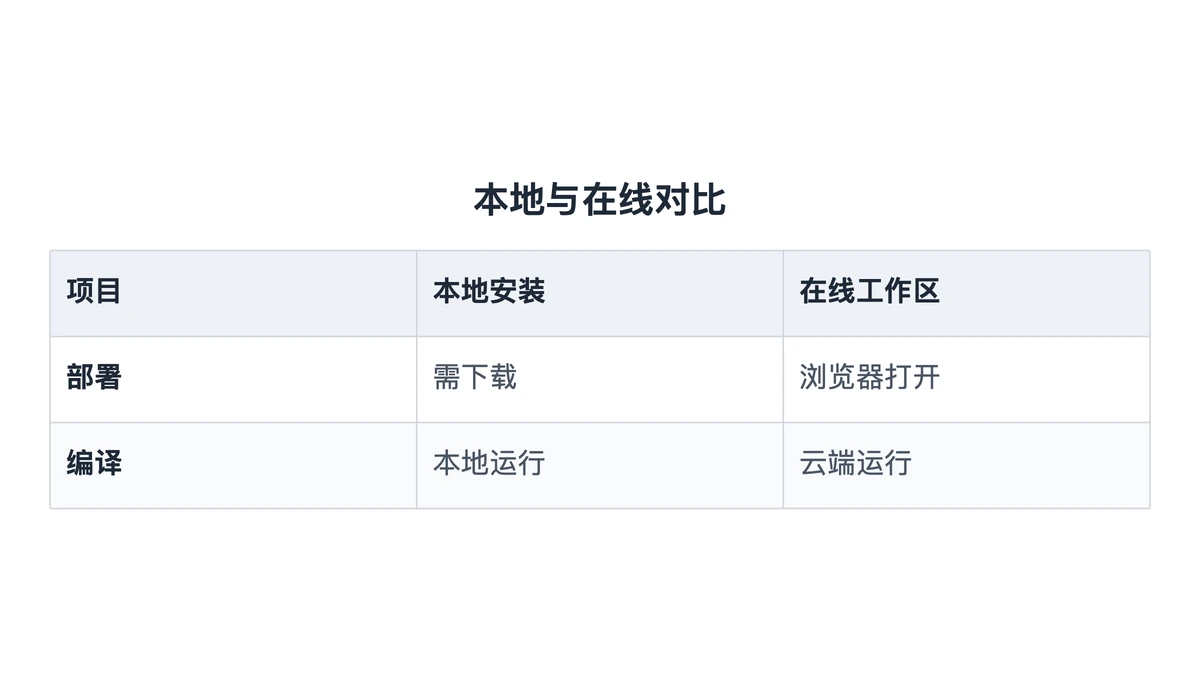
在浏览器中完成源码编写后,点击编译按钮即可编译出 PDF。本站支持 pdflatex、xelatex、lualatex 三种引擎,以及 bibtex 和 biber 参考文献工具。编译过程在云端进行,本地无需配置环境变量。若源码存在错误,系统会将报错信息定位到具体的文件与行号,方便用户快速修正。对于包含大量公式的论文,用户还可从公式编辑器插入公式,或上传期刊提供的 .cls 模板文件以符合投稿要求。下表对比了本地安装与在线工作区在关键维度上的差异,供读者参考选择。本地安装受阻转在线编译流程示意图见下图。
| 维度 | 本地安装 TeX Live | 本站 LaTeX 论文工作区 |
|---|---|---|
| 部署方式 | 需下载并安装发行版 | 浏览器打开即用 |
| 编译环境 | 本地配置,易受环境影响 | 云端编译,环境统一 |
| 错误定位 | 需查看本地日志 | 直接定位到文件与行 |
模板上传与项目保存
若课程论文有特定的格式要求,用户可将期刊或学校提供的模板文件上传至项目。支持上传 .tex、.cls、.sty、.bib 及图片文件,也可导入 .zip 压缩包。上传后,这些文件会出现在左栏「文件」页签中,编译时自动调用。项目支持保存到云端,用户在不同设备登录同一账号即可继续编辑。需要注意的是,编译、保存到云端、上传文件及新建项目均需登录并开通会员,会员档位与价格见会员页。下图展示了在线工作区中模板选择与文件管理的界面逻辑,帮助用户理清操作路径。
结果检查与后续建议
编译完成后,右侧预览区会显示 PDF 效果。用户可检查页码、字体及公式排版是否符合要求。若需提交论文,可直接下载 PDF 或源码包。对于仅需要查看大纲或统计字数的用户,左栏底部提供了大纲导航与字数统计功能,此功能无需登录即可使用。若本地安装问题始终无法解决,建议优先使用在线工作区完成紧急任务,待环境稳定后再考虑本地部署。
延伸阅读
- mactex下载:介绍 Mac 平台 TeX Live 发行版的下载检查清单。
- texlive iso:对比 ISO 镜像与在线安装器的适用场景。
常见问题
TeX Live安装过程中长时间没有进度条变化正常吗?
这取决于网络状况和当前下载的组件大小。如果长时间无响应,建议检查网络连接稳定性,或尝试切换下载源。若急需使用,可考虑使用在线LaTeX编辑器,无需本地安装即可编译文档。
本地安装TeX Live失败后,有没有不用安装就能写LaTeX的方法?
有。本站提供LaTeX论文工作区,支持在线编辑与编译。用户只需在浏览器中打开,即可上传模板、编写源码并编译出 PDF,无需在本地部署任何发行版,适合临时写作或环境配置困难的用户。
在线LaTeX工作区支持哪些编译引擎和参考文献工具?
本站LaTeX论文工作区支持pdflatex、xelatex、lualatex三种编译引擎,以及bibtex和biber参考文献工具。支持多文件项目,可上传.tex、.cls、.sty、.bib及图片文件,满足常规论文排版需求。